
Backup del PC: copia locale, cloud o entrambe?
Pubblicato il
Autore: Riparazione Assistenza Italia
Fonti riviste il . Verifica documentale delle fonti indicate nella guida; nessuna prova su dispositivi o licenze effettuata.
Nessun link affiliato in questa guida.
In questo articoloMostraNascondi
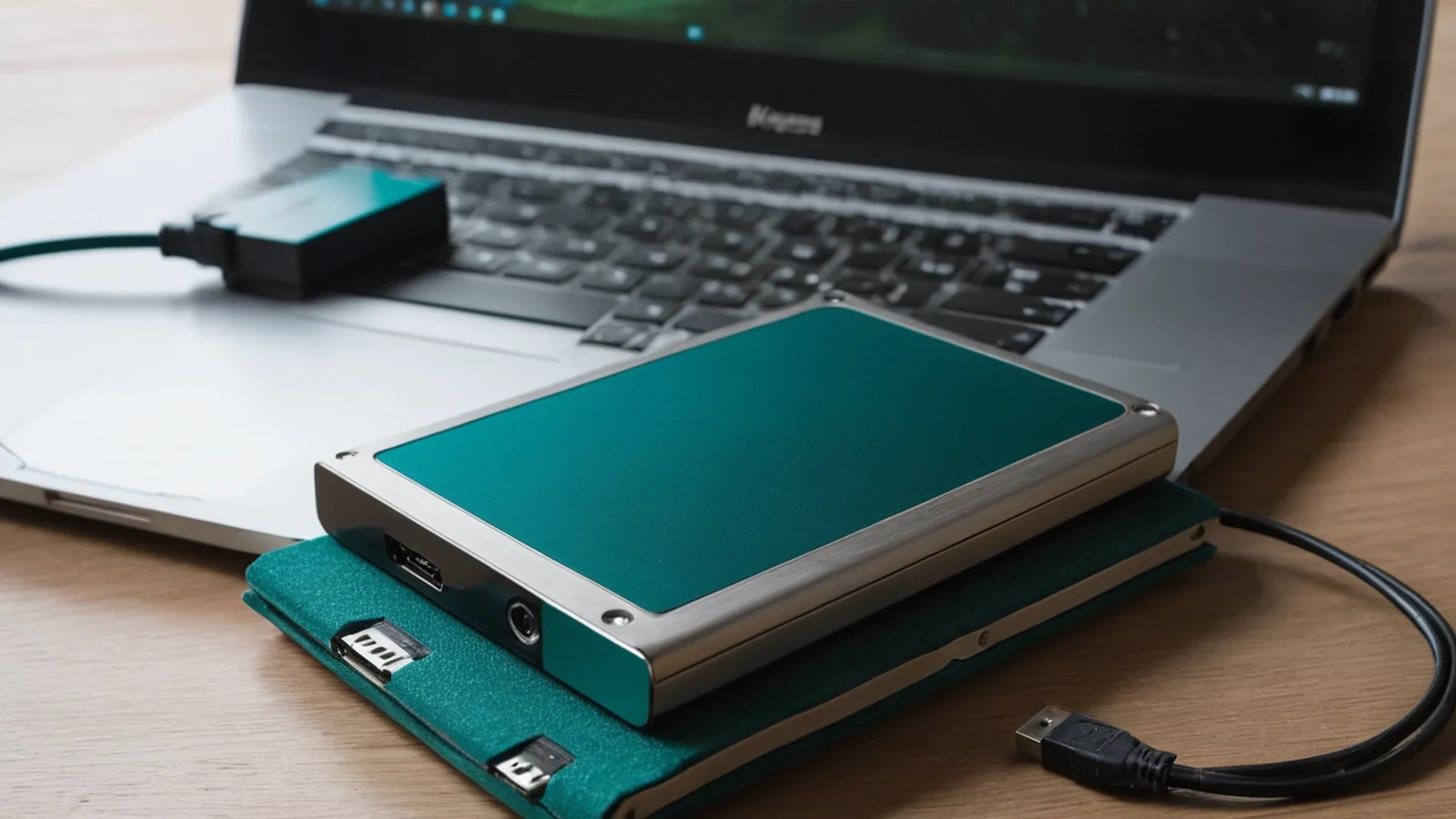
Un backup è una copia dei tuoi dati che puoi ripristinare anche se il PC si rompe, viene rubato o viene colpito da un virus. Perché conti davvero come backup, la copia deve stare altrove rispetto all'originale e devi averla provata almeno una volta. La domanda «locale o cloud?» ha una risposta semplice: per i dati che contano, tutte e due.
Sincronizzare non è fare un backup
Servizi come OneDrive tengono allineati i file tra PC e cloud. È comodo, ma è un'altra cosa. Microsoft lo dice chiaramente a proposito di Files On-Demand: se elimini dal dispositivo un file che esiste solo online, lo elimini da OneDrive su tutti i dispositivi e online. Il file resta recuperabile dal cestino, per un periodo che va da 30 a 93 giorni a seconda del tipo di account (Microsoft Support).
Quindi la sincronizzazione ti protegge dal guasto del PC. Non ti protegge da un errore tuo: se cancelli o sovrascrivi un file, la modifica si propaga. Un vero backup tiene anche le versioni vecchie.
Il backup locale
Windows ha uno strumento già pronto: Cronologia file. Salva in automatico le librerie (Documenti, Immagini, Video, Musica) e le cartelle che aggiungi, su un'unità esterna o in una cartella di rete, e permette di ripristinare le versioni precedenti dei file (Microsoft Support).
I vantaggi del backup locale sono la velocità, l'assenza di canoni e il fatto che funziona senza internet. I limiti sono tre:
- se il disco di copia sta accanto al PC, furto, incendio o allagamento colpiscono entrambi;
- se resta sempre collegato, un guasto elettrico o un malware possono danneggiare anche la copia;
- i dischi esterni si guastano come gli altri.
Il backup nel cloud
Su Windows OneDrive può salvare le cartelle Desktop, Documenti, Immagini, Musica e Video. Microsoft indica che non sincronizza file di oltre 250 GB (Microsoft Support).
I vantaggi: la copia sta fuori casa e la raggiungi da altri dispositivi. I limiti: dipende dalla connessione, il primo caricamento può richiedere molto tempo, lo spazio oltre il piano base di solito si paga e i tuoi dati stanno su server di terzi, cosa da valutare se tratti informazioni di clienti. Un backup di sole cartelle, inoltre, non salva i programmi installati né le impostazioni di Windows.
La regola 3-2-1
È una regola molto diffusa tra chi si occupa di backup. Chiede tre copie dei dati (l'originale e altre due), su due supporti diversi, con una copia fuori sede. Lo spiega, per esempio, un articolo di Acronis (Acronis). Non è una norma, ma è un buon criterio di verifica. Un esempio pratico: i file sul PC, una copia su disco esterno, una copia su OneDrive. Sono tre copie, due supporti più il cloud, e una copia sta fuori casa.
Quale scegliere, caso per caso
Le soluzioni sotto sono indicazioni nostre, non un test.
| Situazione | Soluzione ragionevole | Limite |
|---|---|---|
| Documenti e foto di famiglia su un solo PC | Cartelle su OneDrive più copia su disco esterno | Non salva programmi e impostazioni |
| PC di lavoro con programmi già configurati | Immagine completa del sistema su disco esterno, più le cartelle nel cloud | Serve spazio e un programma che crei immagini |
| Cambio del disco o del PC | Clonazione del disco prima del cambio | Va fatta prima che il vecchio disco si guasti |
| Dati di clienti o pazienti | Copia locale più cloud scelto con attenzione | Valuta dove sono conservati i dati e chi può accedervi |
Quando serve un programma dedicato
Per copiare le cartelle bastano gli strumenti di Windows. Un programma come Acronis True Image serve quando vuoi un'immagine completa del computer o la clonazione del disco. Secondo il produttore copia l'intero sistema, fa backup su unità locali, di rete o nel cloud Acronis, e clona il disco; le edizioni sono tre. Essentials prevede backup locale, clonazione e protezione dal ransomware ma non il cloud. Advanced aggiunge il cloud fino a 500 GB. Premium arriva fino a 10 TB (Acronis).
Nel nostro catalogo c'è Acronis True Image Essentials, per 1 computer, con abbonamento di un anno. È disponibile su richiesta: ti confermiamo tempi e prezzo, non si paga online. Questi sono i limiti da conoscere:
- l'abbonamento dura un anno e va rinnovato per continuare a usarlo;
- l'edizione Essentials non comprende lo spazio nel cloud: se ti serve, chiedici quale edizione scegliere;
- la scheda indica Windows 10 e 11 a 64 bit e macOS dal 12 al 15; il produttore elenca anche versioni più recenti di macOS, quindi se hai un Mac molto recente chiedici conferma prima;
- l'aiuto per impostare il primo backup è un servizio a parte, su preventivo.
Prova il ripristino
Un backup che non hai mai ripristinato è un'ipotesi. Ogni tanto apri la copia e recupera un file qualsiasi, meglio in un'altra cartella. Così scopri subito se la procedura funziona, se manca qualcosa e quanto ci vuole. Rendi il backup automatico: quello che dipende dalla tua memoria prima o poi si salta.
Se i file sono già spariti
Smetti di usare il disco il più possibile e non installare nuovi programmi: ogni nuova scrittura può sovrascrivere ciò che cerchi. Leggi Hai cancellato un file importante? e, se sospetti un guasto del disco, Hard disk guasto: come eseguire un'analisi completa. Per cambiare o dividere il disco con ordine c'è anche Come partizionare il disco fisso. Tutte le guide su questo tema sono nell'area Disco, dati e recupero file.
Domande frequenti
OneDrive basta come backup?
Per i documenti può essere una parte del lavoro, ma da solo ha i limiti visti sopra: è una sincronizzazione, copia solo le cartelle scelte e non salva i programmi. Meglio affiancargli una copia su un supporto diverso.
Ogni quanto devo fare il backup?
Non esiste una frequenza valida per tutti. Chiediti quanto lavoro puoi permetterti di rifare: se la risposta è «un giorno», la copia deve essere giornaliera. Poi imposta l'automazione.
Il disco esterno va lasciato sempre collegato?
Comodo, ma meno sicuro: un guasto elettrico o un malware possono colpire anche la copia. Una soluzione è alternare due dischi, tenendone uno scollegato e in un altro luogo.
Prossimo passo: se vuoi impostare il backup una volta bene, descrivici cosa devi proteggere dai contatti. Se preferisci, un tecnico lo fa per te da remoto: nel catalogo c'è il servizio Recupero dati e backup; disponibilità, modalità e prezzo vanno confermati nella scheda. Se il problema è un guasto fisico del disco, l'assistenza da remoto può non bastare: segnalalo subito. Questa guida non è una recensione basata su test di prodotti e non contiene programmi affiliati attivi.
Fonti della guida: Microsoft, OneDrive Files On-Demand; Microsoft, Cronologia file; Microsoft, backup delle cartelle con OneDrive; Acronis, la strategia di backup 3-2-1; Acronis, True Image: edizioni.
Prodotti correlati
Quello che serve per risolvere il problema descritto in questa guida.
Recupero Dati e BackupAssistenza da Remoto via AnyDesk
Disponibile su richiestaPrezzo e tempi da confermare.
Ottimizzazione del Computer Windows
Disponibile su richiestaPrezzo e tempi da confermare.
Rimozione virus e ottimizzazione PC
Disponibile su richiestaPrezzo e tempi da confermare.