
Windows 11 non si avvia: cosa provare prima di reinstallare
Pubblicato il
Autore: Riparazione Assistenza Italia
Fonti riviste il . Verifica documentale delle fonti indicate nella guida; nessuna prova su dispositivi o licenze effettuata.
Nessun link affiliato in questa guida.
In questo articoloMostraNascondi
Se il PC si accende ma Windows non parte, il primo obiettivo non è farlo ripartire a ogni costo. È non perdere i file. Questa guida segue un ordine, dal passaggio meno invasivo a quello più drastico. Vale per Windows 11 e, con piccole differenze nei menu, per Windows 10. Se il PC non dà nessun segno di vita, niente ventole e niente luci, il problema è un altro: leggi PC non si accende.
Che cosa vedi sullo schermo
La tabella è un'indicazione di massima, non una diagnosi. Serve a scegliere da dove cominciare.
| Cosa vedi | Che cosa può indicare | Da dove cominciare |
|---|---|---|
| Logo del produttore, poi un messaggio che dice che non trova un dispositivo di avvio | Il PC non vede il disco, oppure l'ordine di avvio è cambiato | Passo 1, poi controllo del disco nel menu del BIOS o UEFI |
| Logo di Windows che gira all'infinito, o riavvii ripetuti | File di avvio danneggiati o aggiornamento non completato | Passi 2 e 3 |
| Schermata «Riparazione automatica» che si ripete | Windows non riesce a ripararsi da solo | Passo 2 |
| Schermo nero con il cursore del mouse | Un driver o un programma che parte con Windows | Modalità provvisoria, al passo 3 |
| Richiesta di una chiave di ripristino BitLocker | L'unità cifrata non si sblocca in automatico | Sezione dedicata più sotto |
Passo 1: scollega tutto e riprova
Spegni il PC. Scollega chiavette USB, hard disk esterni, schede di memoria e stampanti. Lascia solo tastiera, mouse e, se è un portatile, l'alimentatore. Riaccendi. Un dispositivo collegato può cambiare il modo in cui il PC cerca il sistema da avviare, quindi vale la pena escluderlo prima di toccare altro.
Passo 2: entra nell'ambiente di ripristino
Microsoft descrive un metodo per i PC che non partono: accendi il PC e spegnilo di forza, tenendo premuto il pulsante di accensione, per tre volte di seguito. Alla accensione successiva Windows apre l'ambiente di ripristino (WinRE). Da lì scegli Risoluzione dei problemi, poi Opzioni avanzate (Microsoft Support).
Passo 3: gli strumenti, dal meno invasivo al più drastico
La pagina Microsoft sulle opzioni di ripristino li elenca più o meno in quest'ordine di priorità (Microsoft Support). Provali uno alla volta e riavvia dopo ciascuno.
- Ripristino all'avvio. È pensato per quando Windows non parte o resta in caricamento. Ripara l'avvio, non serve a cancellare dati.
- Disinstalla gli aggiornamenti. Se il problema è cominciato dopo un aggiornamento, togliere l'ultimo è spesso il passo più logico.
- Modalità provvisoria. Da Startup Settings (Impostazioni di avvio) scegli «Riavvia» e poi il tasto 4 per la modalità base, 5 per quella con rete, 6 per quella con prompt dei comandi. Microsoft la descrive come un avvio di Windows con un insieme limitato di file e driver: serve a capire se la causa è un driver o un programma.
- Ripristino configurazione di sistema. Riporta i file di sistema a un momento precedente. Non riguarda i tuoi documenti.
- Reinstallazione di Windows tramite Windows Update. Secondo Microsoft mantiene file, app e impostazioni.
- Reset del PC. Puoi scegliere di conservare i file personali o di rimuovere tutto. Le app e le impostazioni vengono rimosse in ogni caso.
- Supporto di installazione creato da un altro PC. È l'ultima risorsa, quando nessun'altra opzione funziona.
Se compare la chiave di ripristino BitLocker
Non è un virus. Microsoft spiega che la chiave viene richiesta quando BitLocker non riesce a sbloccare l'unità in automatico, per esempio dopo modifiche all'hardware o per motivi di sicurezza. È un numero di 48 cifre. Si trova nell'account Microsoft (da un altro dispositivo, all'indirizzo aka.ms/myrecoverykey), nell'account di lavoro o scuola, su una copia stampata o su una chiavetta USB. Microsoft Support non può recuperare né ricreare una chiave persa (Microsoft Support).
Prima di resettare, metti al sicuro i file
Microsoft raccomanda di fare il backup dei file importanti prima di ogni ripristino. Se il PC non parte, la copia è più complicata: puoi collegare il disco a un altro computer con un adattatore, oppure farti aiutare. Se i dati sono insostituibili, foto di famiglia o lavoro, e non sei sicuro di quello che fai, fermati: ogni tentativo può peggiorare le cose.
Se il disco dà segni di guasto, leggi anche Hard disk guasto: come eseguire un'analisi completa e Hai cancellato un file importante?. Quando il PC riparte, sistema subito un backup: la nostra guida Backup del PC: locale, cloud o entrambi ti dice come.
Se devi reinstallare Windows
Dovrai creare un supporto di installazione da un altro PC. Microsoft indica che servono una connessione a internet affidabile e una chiavetta USB con almeno 8 GB liberi, il cui contenuto verrà cancellato, oltre allo strumento ufficiale Media Creation Tool (Microsoft Support).
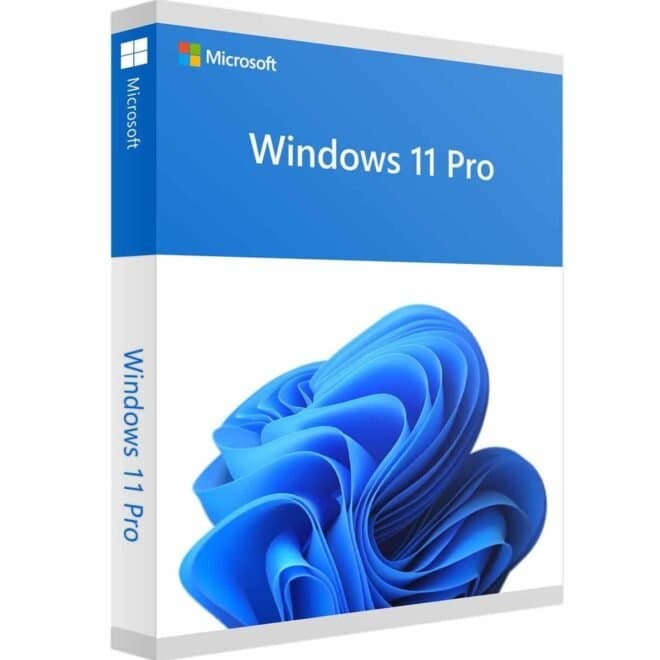
Se ti serve una nuova licenza, nel catalogo c'è Windows 11 Pro, per 1 dispositivo. Secondo la scheda richiede un processore a 64 bit con almeno 2 core, 4 GB di RAM, 64 GB di spazio, UEFI, TPM 2.0 e una scheda grafica compatibile con DirectX 12: controlla che il tuo PC li abbia. Se non li ha, parlane prima di comprare.
Quando l'assistenza da remoto non basta
Un tecnico da remoto può lavorare solo se il PC parte almeno fino a un punto in cui si collega a internet. Non può aiutarti se il disco non viene riconosciuto dal BIOS, se senti rumori meccanici, se il PC ha subito un urto o un contatto con liquidi. In quei casi serve un intervento sull'hardware. Scrivici lo stesso: ti diciamo con onestà cosa si può fare a distanza e cosa no.
Domande frequenti
Il reset di Windows cancella i miei file?
Lo decidi tu. Microsoft indica che puoi conservare i file personali oppure rimuovere tutto. Le app e le impostazioni vengono rimosse comunque, quindi dovrai reinstallare i programmi.
Posso seguire gli stessi passaggi su Windows 10?
In gran parte sì, con menu leggermente diversi. Ricorda però che il supporto di Windows 10 è terminato il 14 ottobre 2025: Microsoft non fornisce più aggiornamenti di sicurezza né assistenza, salvo programmi a parte (Microsoft Support). Se devi comunque reinstallare, conviene valutare Windows 11. Per il confronto leggi Windows 10 o Windows 11?
Spegnere il PC col pulsante può rovinare qualcosa?
Interrompe all'improvviso le operazioni in corso, quindi un rischio c'è. Per questo lo usiamo solo come ultimo mezzo, quando il PC è già fermo e non risponde.
Se Windows non parte, c'è un virus?
Non necessariamente. Un aggiornamento fallito, un disco in difficoltà o un driver possono dare gli stessi sintomi di un'infezione, e non abbiamo dati per dire quale causa pesi di più. Quando il PC riparte, esegui un'analisi con Sicurezza di Windows.
Prossimo passo: se il PC non riparte o non vuoi rischiare i dati, scrivici dai contatti indicando modello, cosa vedi sullo schermo e che cosa hai già provato. Se preferisci, un tecnico lo fa per te da remoto: nel catalogo trovi Installazione e aggiornamento di Windows e Recupero dati e backup; disponibilità, modalità e prezzo vanno confermati nelle schede. Altre guide sul sistema operativo sono nell'area Windows e sistema. Questa guida non è una recensione basata su test di prodotti e non contiene programmi affiliati attivi.
Fonti della guida: Microsoft, modalità provvisoria e ambiente di ripristino; Microsoft, opzioni di ripristino; Microsoft, chiave di ripristino BitLocker; Microsoft, supporto di installazione di Windows; Microsoft, fine supporto di Windows 10.
Prodotti correlati
Quello che serve per risolvere il problema descritto in questa guida.
Installazione e Aggiornamento di Windows 11
Disponibile su richiestaPrezzo e tempi da confermare.

Installazione Software e ConfigurazioneAssistenza da Remoto con AnyDesk
Disponibile su richiestaPrezzo e tempi da confermare.